Grâce à la fonctionnalité « Rapports », vous pouvez regrouper les indicateurs clés de SISTRIX dans un seul document et les envoyer automatiquement à vos clients, à la direction ou à d’autres parties prenantes, sans avoir à effectuer cette tâche manuellement à chaque fois. Nous allons vous montrer comment créer et personnaliser un rapport, puis configurer son envoi automatisé.
Envie d’approfondir vos connaissances ?
Si vous souhaitez en savoir encore plus sur les rapports SISTRIX, nos formations sont faites pour vous. Nous proposons des séminaires en ligne et des ateliers en présentiel qui vous permettront d’approfondir vos connaissances de manière ciblée et de poser vos questions en direct. Vous trouverez tous les détails et les dates sur sistrix.fr/seminar
Que sont les rapports ?
Les rapports vous permettent de compiler les indicateurs clés de SISTRIX pertinents pour vos rapports clients et de les envoyer automatiquement aux parties prenantes, telles que les clients, la direction ou d’autres équipes. Vous pouvez sélectionner les champs de données spécifiques pertinents pour le sujet traité, les compléter si nécessaire par votre propre analyse et vos recommandations d’action sous forme de texte et d’images, puis exporter le rapport au format PDF ou PowerPoint. Vous pouvez ensuite le faire envoyer automatiquement à intervalles réguliers, ou le partager via un lien accessible au public sans que le destinataire ait besoin de se connecter à SISTRIX.
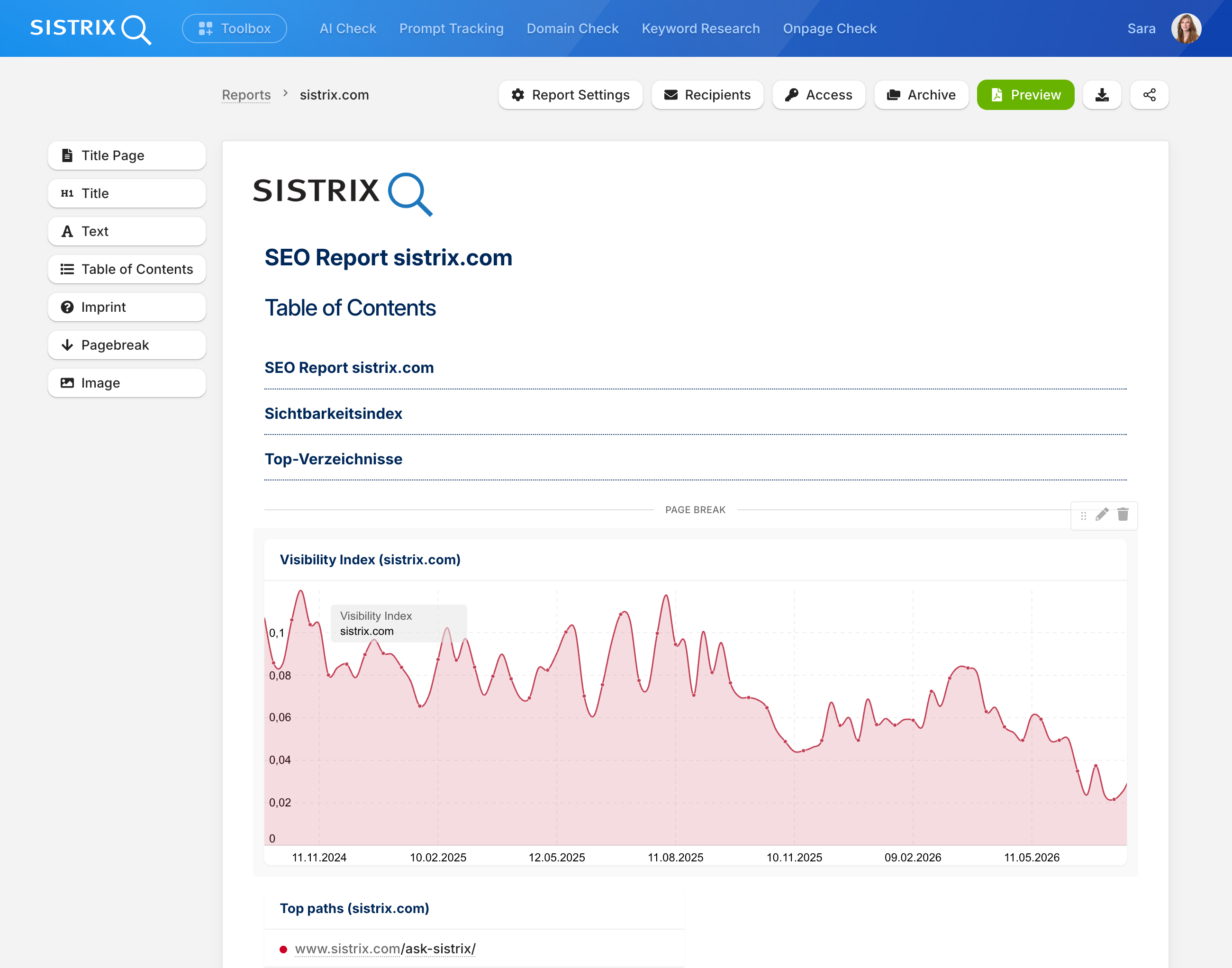
Vous bénéficiez d’une flexibilité totale tant au niveau du contenu que de la mise en page : vous pouvez composer chaque rapport individuellement à l’aide des blocs de données qui vous intéressent, et adapter la mise en page à votre identité visuelle ou à celle de vos clients – qu’il s’agisse d’utiliser vos propres couleurs ou d’opter pour une solution en marque blanche sans aucune mention de la marque SISTRIX. L’étendue exacte des fonctionnalités peut dépendre de votre forfait SISTRIX ; si vous avez des questions, notre équipe d’assistance se fera un plaisir de vous aider.
En septembre 2026, nous avons procédé à une refonte en profondeur des rapports. Au cours des dernières années, SISTRIX a évolué d’un outil purement axé sur Google vers une plateforme de visibilité couvrant la recherche IA, le référencement naturel (SEO), le contenu et Amazon – et cela se reflète désormais également dans les rapports : un rapport peut désormais cartographier la visibilité d’une marque sur plusieurs canaux – non seulement dans la recherche Google, mais aussi sur Amazon et dans les systèmes d’IA. Vous pouvez ainsi désormais configurer des rapports complets couvrant plusieurs canaux.
Rapports ou tableaux de bord ? Vous utilisez les tableaux de bord pour votre propre suivi continu directement dans SISTRIX. Les rapports, en revanche, constituent le format destiné à la communication externe : sous forme de document ou envoyés automatiquement par e-mail à toutes les personnes qui doivent être tenues régulièrement informées de l’état d’avancement sans avoir à utiliser elles-mêmes SISTRIX.
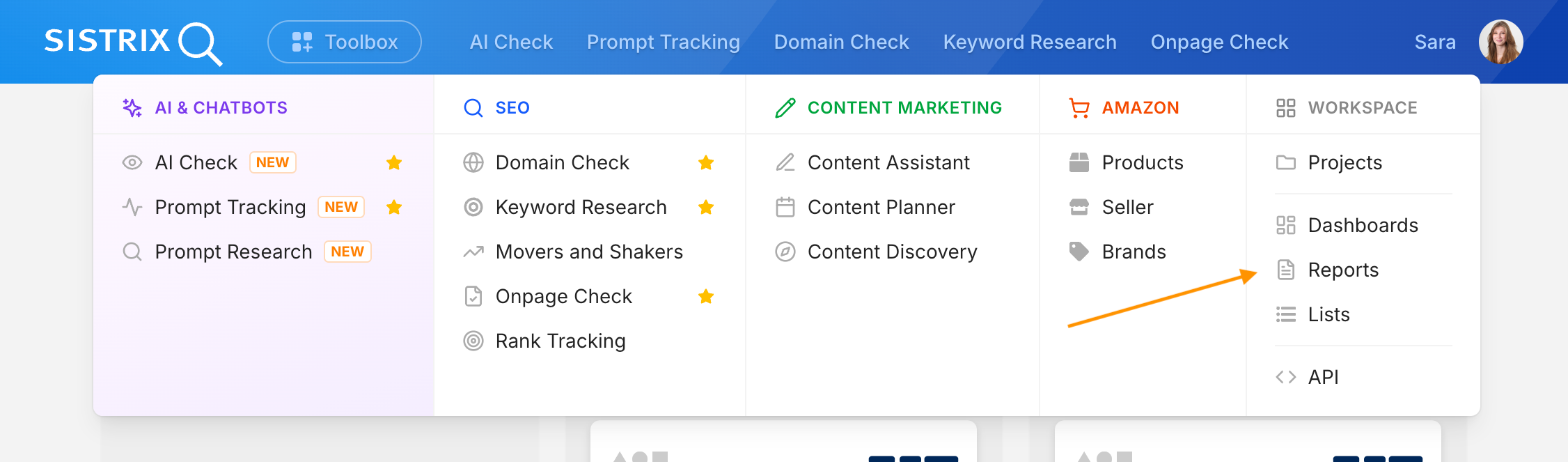
Accéder aux rapports : les rapports se trouvent dans la section « Espace de travail » du menu, aux côtés des projets, des tableaux de bord, des listes et de l’API. De là, vous pouvez accéder directement à la page d’aperçu des rapports, qui affiche tous les rapports et modèles déjà créés. Si vous utilisez fréquemment les rapports, vous pouvez également ajouter cet élément de menu à vos favoris (icône en forme d’étoile) ; vous le retrouverez alors directement dans la barre de navigation.
Pour savoir quels indicateurs doivent figurer dans un rapport SEO complet, consultez notre article « Rapport SEO : structure, KPI et création ».
Créer un rapport
Pour transférer un tableau de données de SISTRIX vers un rapport, accédez d’abord à l’analyse pertinente pour votre rapport, par exemple l’historique de visibilité d’un domaine ou une analyse de mots-clés. Cliquez sur l’icône en forme de roue dentée dans le coin supérieur droit du tableau concerné et sélectionnez « Ajouter au rapport ».
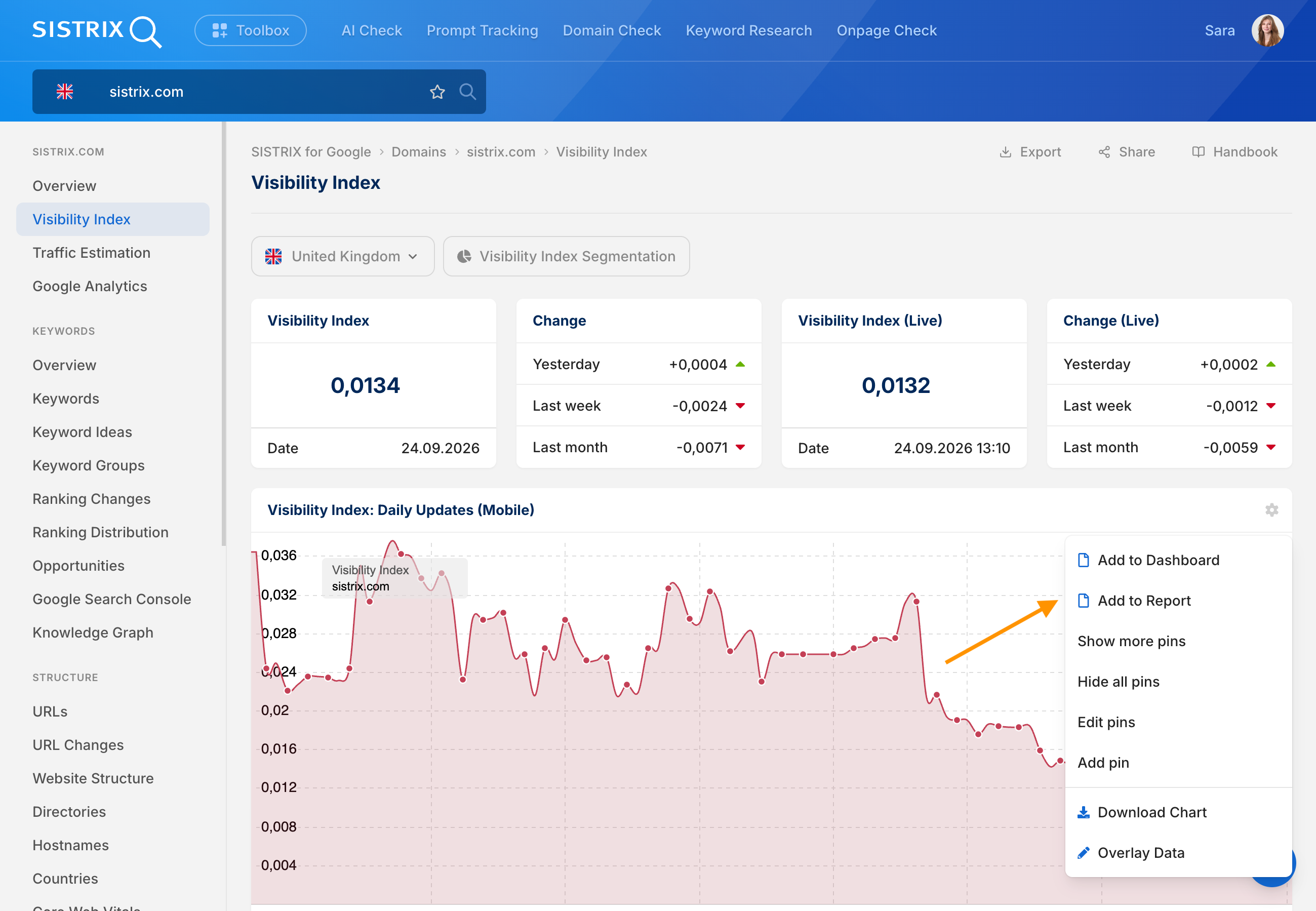
Vous décidez ensuite si le tableau doit être intégré à un rapport existant ou s’il faut créer un nouveau rapport. Vous procédez ainsi pour tous les tableaux pertinents pour l’analyse en question : presque tous les tableaux de données de SISTRIX peuvent être intégrés à un rapport de cette manière.
Paramètres de base
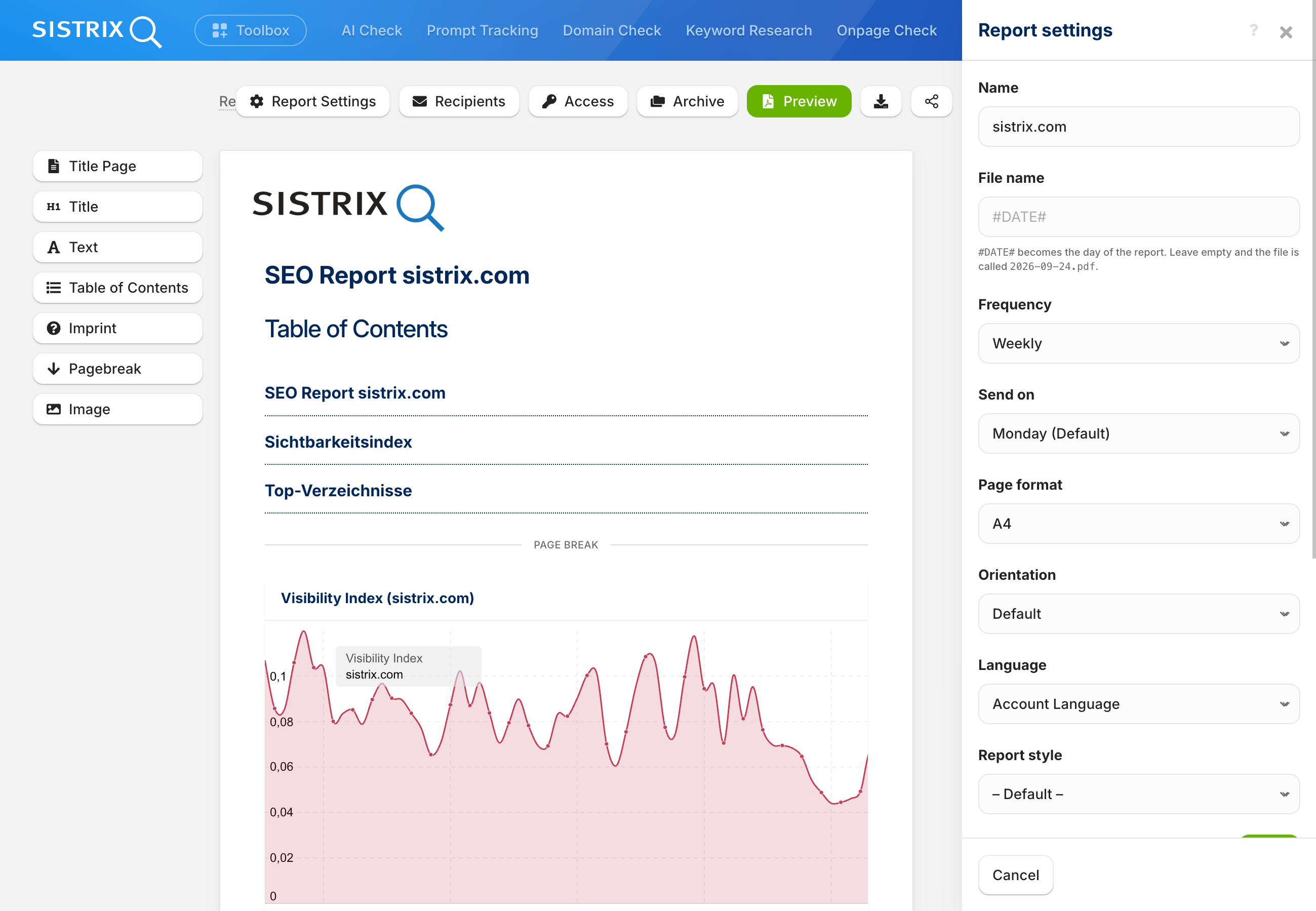
Utilisez le bouton « Paramètres du rapport » situé en haut de l’éditeur de rapport pour définir les paramètres de base de votre rapport :
- Nom du rapport : le titre interne sous lequel vous retrouverez le rapport dans l’aperçu.
- Nom du fichier : le nom du fichier sous lequel le rapport est enregistré ou envoyé au format PDF ou PowerPoint.
- Format de page : A4 ou A3.
- Orientation de la page : paysage ou portrait.
- Langue : la langue du compte par défaut, ou au choix l’allemand, l’anglais, le français, l’italien ou l’espagnol pour les libellés des zones de données.
- Style du rapport : un modèle fourni par SISTRIX ou votre propre modèle de mise en page.
Conception d’un rapport
Utilisez le panneau de gauche dans l’éditeur de rapport pour ajouter des éléments de mise en page supplémentaires à votre rapport :
- Page de titre : une page distincte affichant le nom du rapport.
- Titre de page : un titre qui apparaît automatiquement dans la table des matières.
- Bloc de texte : une zone de texte libre que vous pouvez mettre en forme à votre guise (alignement, gras, taille de police, etc.). Vous pouvez accéder aux options de mise en forme disponibles en cliquant sous le champ de saisie de texte.
- Table des matières : générée automatiquement à partir des titres de page et des encadrés de données.
- Mentions légales : placées à la fin du rapport.
- Saut de page : un saut de page manuel à l’emplacement souhaité.
- Image : importez votre propre image.
Vous pouvez organiser les encadrés de données et les éléments de mise en page dans l’ordre souhaité par glisser-déposer. Lorsque vous survolez un encadré de données avec la souris, un crayon et une corbeille apparaissent dans le coin supérieur droit : Cliquez sur le crayon pour ouvrir les paramètres individuels de l’encadré – pour certains encadrés, vous pouvez, par exemple, y ajuster la largeur afin d’afficher deux encadrés côte à côte (d’autres encadrés ne le permettent pas et s’affichent toujours sur toute la largeur de la page) ; pour les calendriers d’événements, vous pouvez, par exemple, y préciser si les repères d’événements doivent également s’afficher. Cliquez sur la corbeille pour supprimer l’élément du rapport.
Configuration de l’envoi automatisé
Vous pouvez définir la fréquence d’envoi dans les paramètres de base (voir la section « Paramètres du rapport ») : quotidien, hebdomadaire ou mensuel. Si vous optez pour un envoi hebdomadaire, vous pouvez également sélectionner le jour de la semaine de votre choix parmi tous les jours de la semaine.
Si vous n’avez pas besoin de l’envoi automatisé pendant une courte période – par exemple, pendant une pause dans un projet ou si un rapport n’est pas pertinent pour le moment –, vous pouvez désactiver temporairement l’envoi à l’aide de l’option « En pause » sans avoir à supprimer immédiatement le rapport et sa configuration. Dès que vous le réactivez, la fréquence précédemment définie sera rétablie.
Vous pouvez définir les destinataires du rapport à l’aide du bouton « Destinataires » situé en haut de l’éditeur de rapport. En cliquant dessus, vous ouvrez une fenêtre de paramètres dans laquelle vous pouvez gérer la liste des destinataires pour l’envoi automatisé et régulier, ainsi que déclencher un envoi ponctuel ou immédiat à ces destinataires – quelle que soit la prochaine date d’envoi prévue –, par exemple pour répondre dans l’urgence à une demande actuelle d’un client.
Gérer et partager l’accès
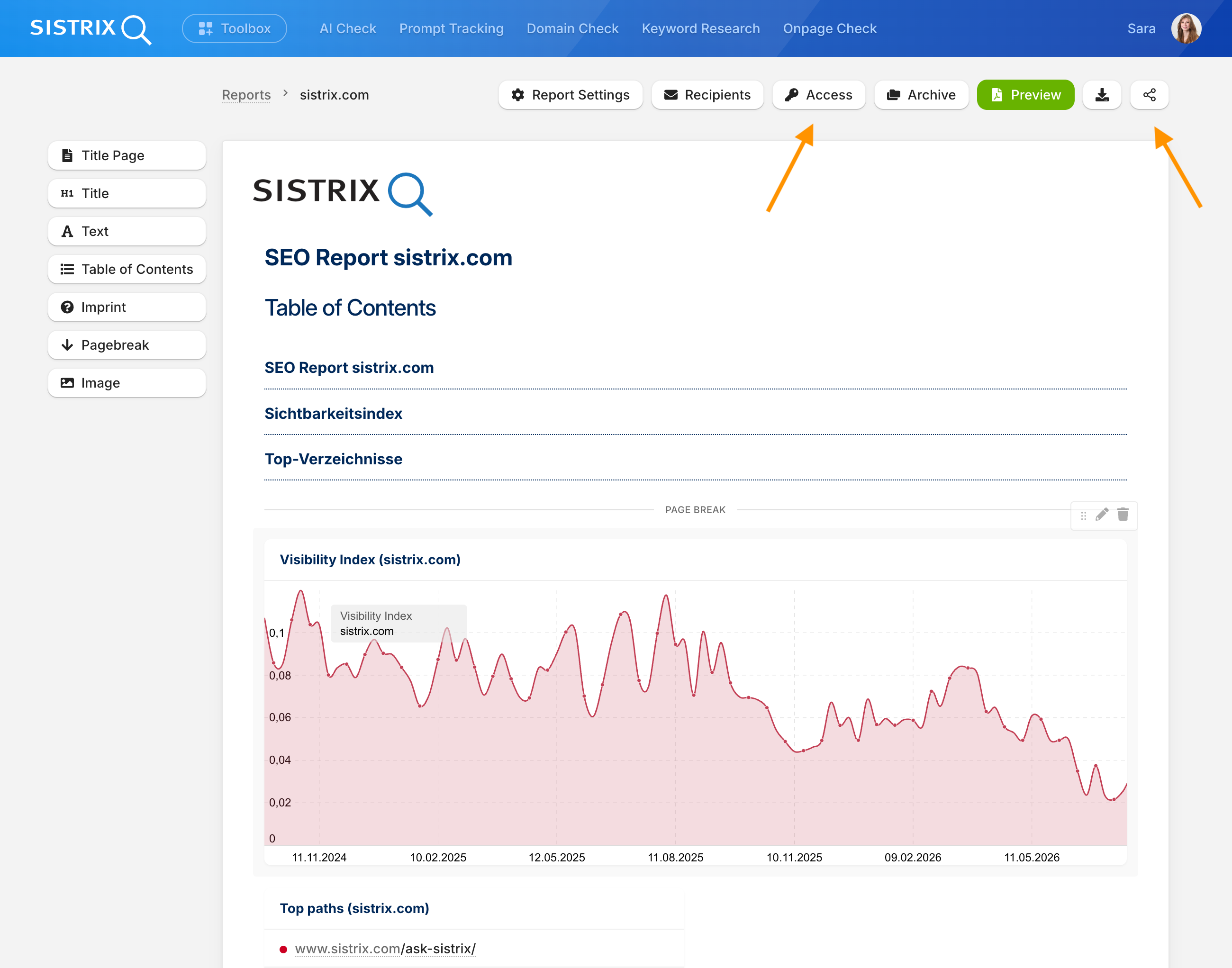
Accès : utilisez le bouton « Accès » pour définir quels profils de votre compte ont accès au rapport – soit tous les profils du compte, soit certains profils spécifiques. Vous pouvez distinguer les droits de consultation des droits de modification : les lecteurs peuvent consulter le rapport, tandis que les éditeurs peuvent également y apporter des modifications.
Partager : à l’aide du bouton « Partager » situé en haut de l’éditeur de rapport, vous pouvez générer un lien vers votre rapport sous forme de page Web. Vous pouvez partager ce lien avec n’importe qui sans que cette personne ait besoin de se connecter à SISTRIX. Le lien affiche le rapport tel qu’il était au moment où vous l’avez généré ; si vous apportez ultérieurement des modifications au rapport, celles-ci ne seront pas automatiquement répercutées dans le lien existant ; vous devrez générer un nouveau lien. Chaque lien que vous générez est également enregistré dans les archives des rapports.
Aperçu, exportation et archivage
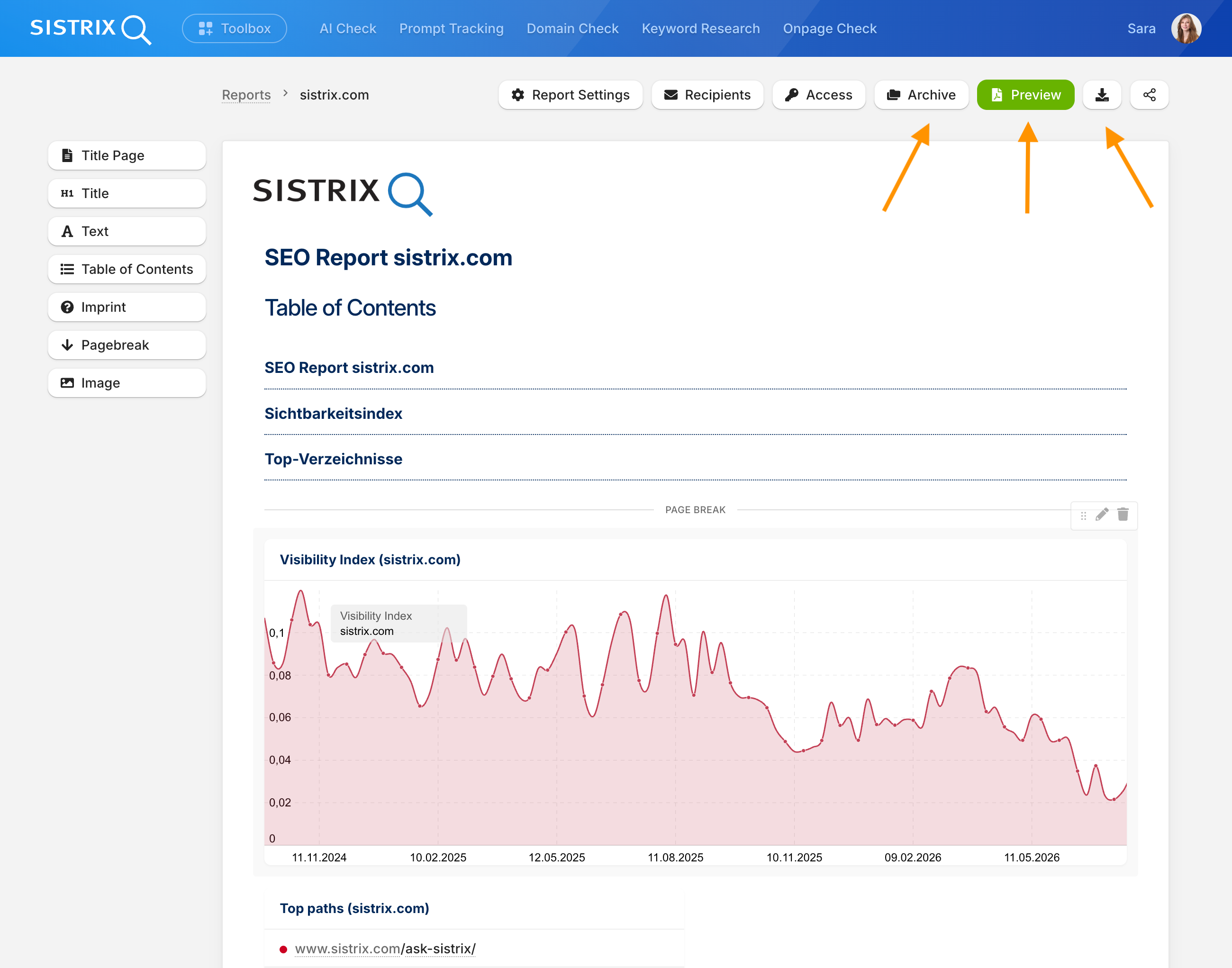
Archivage : les archives des rapports contiennent tous les rapports générés automatiquement au format PDF, ainsi que tous les liens créés via la fonction « Partager ». Vous pouvez les télécharger à tout moment pour suivre leur évolution chronologique. Les rapports téléchargés manuellement via la fonction « Exporter » ne sont pas automatiquement enregistrés dans les archives.
Aperçu : cliquez sur le bouton « Aperçu » pour ouvrir le rapport au format PDF dans un nouvel onglet, ce qui vous permet d’en avoir un aperçu rapide.
Exportation : cliquez sur le bouton « Exporter » pour télécharger le rapport au format PDF ou PowerPoint.
Modèles de rapport
Une fois que vous avez créé un rapport comportant les champs de données souhaités pour un domaine, vous pouvez également l’utiliser comme modèle pour d’autres domaines ou URL. Pour ce faire, modifiez le type en « Modèle de rapport » dans les paramètres du rapport : la mise en page exacte de ce rapport sera alors enregistrée en tant que modèle.
Outre vos propres modèles, vous trouverez également parmi les modèles de rapport le « Modèle SISTRIX : SEO » fourni par SISTRIX – cela vous permet de vous lancer immédiatement sans avoir à créer vous-même un rapport à partir de zéro.
Vous trouverez les modèles de rapport sur la page d’aperçu des rapports. Si vous cliquez sur un modèle, vous pouvez d’abord le consulter et le personnaliser si nécessaire. Vous pouvez ensuite créer le nouveau rapport en cliquant sur le bouton vert « Créer à partir d’un modèle » : saisissez un nom ainsi que le domaine ou l’URL pour lequel le rapport doit être créé, puis confirmez en cliquant sur « Créer ».
Le nombre de modèles de rapports personnalisés que vous pouvez créer dépend de votre forfait SISTRIX. Si vous avez des questions à ce sujet, notre équipe d’assistance se fera un plaisir de vous aider.
Modèles de mise en page
Des modèles de mise en page gérés séparément sont disponibles pour vous aider à personnaliser l’aspect visuel de vos rapports. Vous les trouverez sur la page d’aperçu des rapports, sous « Afficher tous les rapports et modèles » → « Modèles de mise en page ». Vous pouvez y personnaliser les modèles existants, par exemple en ajoutant votre propre logo, en choisissant des couleurs et en concevant le rapport sous forme de rapport en marque blanche, sans la marque SISTRIX.
Le degré de personnalisation des modèles de conception dépend de votre formule SISTRIX. Si vous avez des questions, notre équipe d’assistance se fera un plaisir de vous aider.
Foire aux questions
Les tableaux de bord vous permettent d’effectuer votre propre suivi en continu directement dans SISTRIX. Les rapports, quant à eux, constituent le format destiné à la communication externe : sous forme de document ou envoyés automatiquement par e-mail à toute personne devant être régulièrement informée de l’état d’avancement sans avoir à utiliser SISTRIX elle-même. Pour en savoir plus, consultez la rubrique « Que sont les rapports ? ».
Oui. Grâce au bouton « Exporter », vous pouvez télécharger votre rapport à tout moment au format PDF ou PowerPoint, sans avoir à configurer d’envoi. Pour en savoir plus, consultez la rubrique « Aperçu, exportation et archivage ».
Oui. À l’aide du bouton « Partager », vous pouvez générer un lien vers votre rapport sous forme de page web, que vous pouvez partager avec n’importe qui – sans qu’il soit nécessaire de se connecter. Pour en savoir plus, consultez la rubrique « Gérer et partager l’accès ».
Le rapport est conservé et n’est pas perdu. Vous pouvez utiliser les droits d’accès pour définir quels autres profils du compte ont accès au rapport, afin que le travail sur les rapports ne soit pas lié à une seule personne.
Le nombre de modèles de rapports et de mise en page personnalisés que vous pouvez créer dépend de votre formule SISTRIX. Si vous avez des questions à ce sujet, notre équipe d’assistance se fera un plaisir de vous aider.